1-1 【CUDA + Anaconda】机器学习环境搭建
动手学AI系列特点
简单好上手帮你省时间
介绍最新最前沿的算法
有效解决你的实战问题
本节目标
安装CUDA和Anaconda 把开发环境搭建起来
CUDA是什么?
CUDA是底层的显卡驱动,它用来管理GPU,实现并行运算. 由于是英伟达公司推出的平台,所以电脑的显卡必须是Nvidia的 AMD的不行,装不了CUDA
这里注意:不要随意下载版本安装,我们要根据电脑显卡驱动的版本. 安装对应支持的CUDA版本,否则会有不兼容的情况
查看电脑显卡型号是否支持CUDA的安装

可以在上面的网页中查到
查看电脑显卡的驱动版本
查看的方法是:
在电脑桌面
单击鼠标右键
然后选择【NVIDIA控制面板】
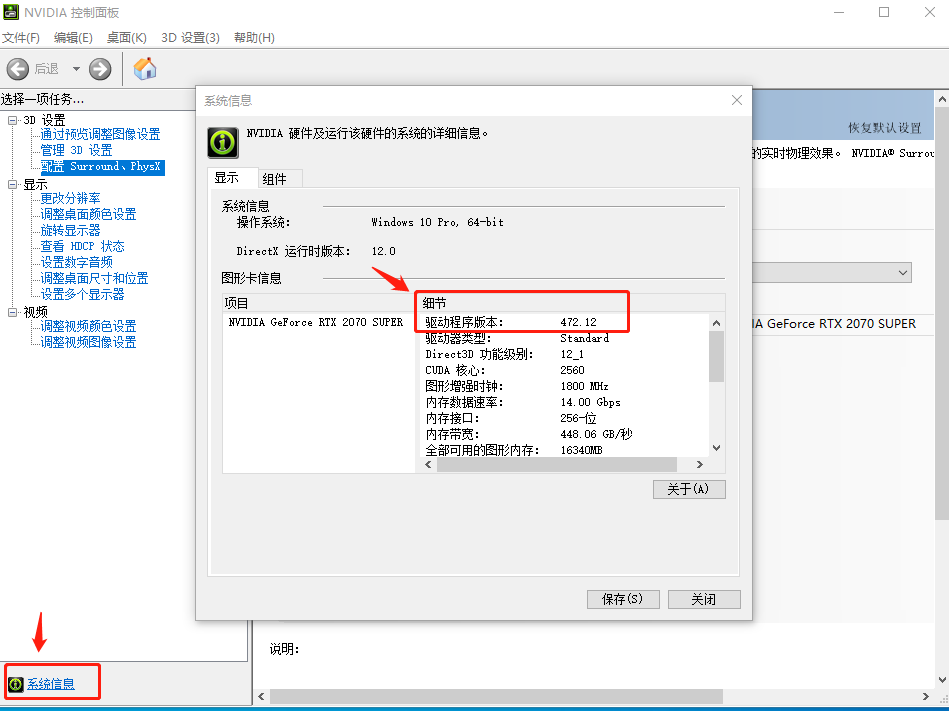
在面板里点击【系统信息】查看
就能看到驱动程序版本信息了
可以看到我的显卡驱动版本是472.12
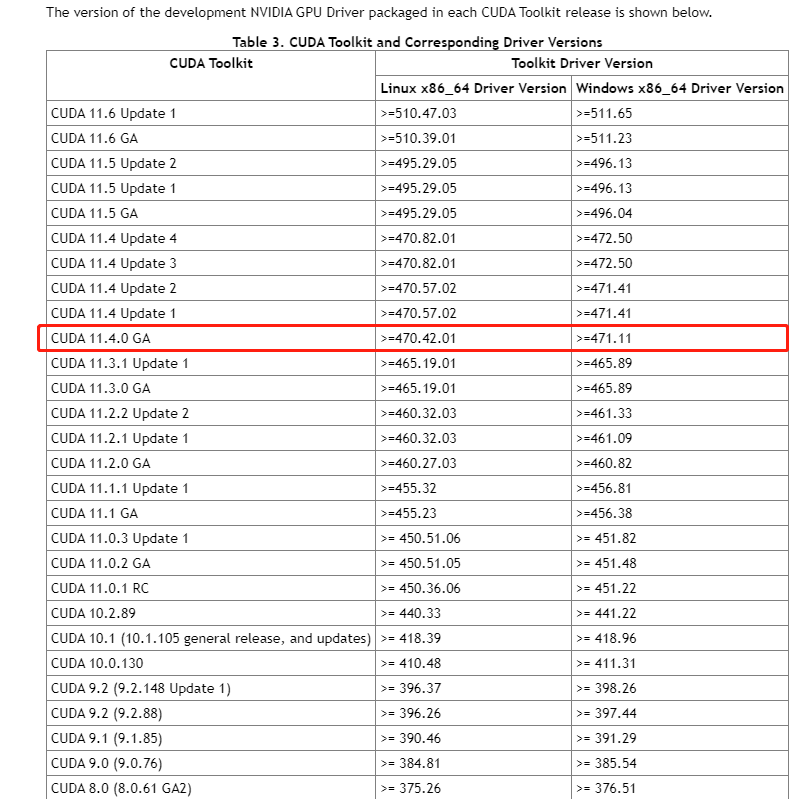
根据显卡驱动版本下载支持的CUDA版本
由于我的驱动版本是472 .12
所以我最高能安装的CUDA版本就是11.4.0
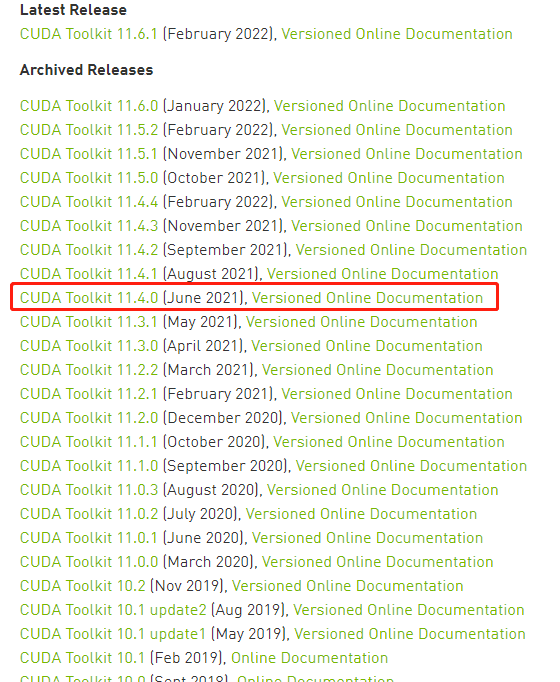
点击进入到下载页面
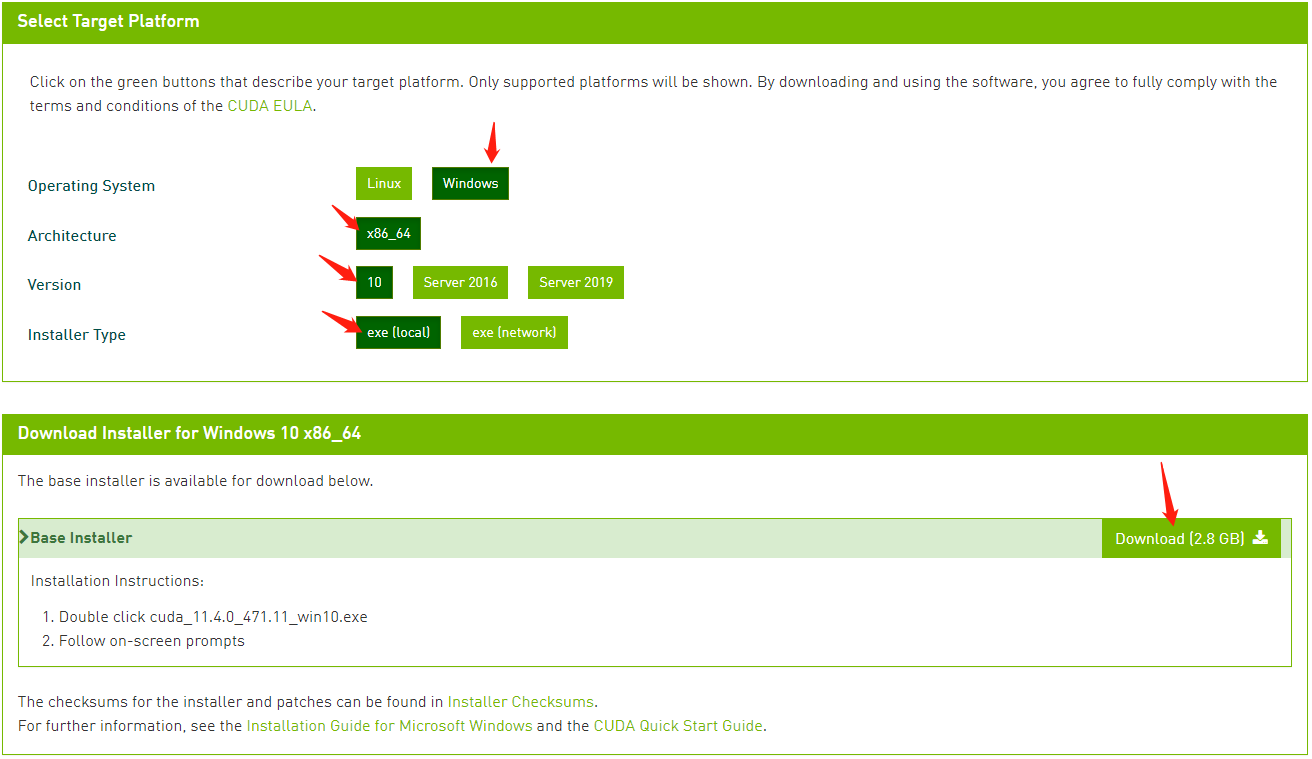
选择对应的选项后 点击下载 双击下载的exe文件进行安装 一路下一步,无脑安装。 默认安装在C:\Program Files\NVIDIA GPU Computing Toolkit\CUDA 当然如果你想自定义的话要记住你选择的安装路径。 到此 第一步的CUDA安装就完成了
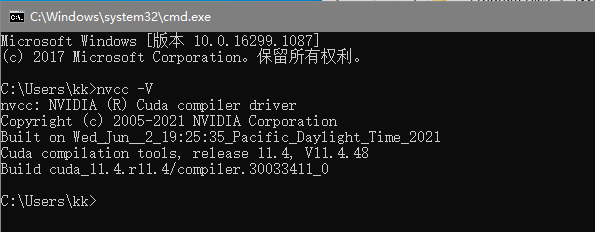
检查CUDA是否安装成功
我们打开cmd
在命令行中输入 nvcc -V
然后回车
成功的话就会返回CUDA的版本号了
安装Anaconda
Anaconda是Python的包管理器和环境管理器
官网下载地址 根据自己的电脑情况 选择对应的版本下载 下载后的exe文件直接鼠标双击安装 一路下一步
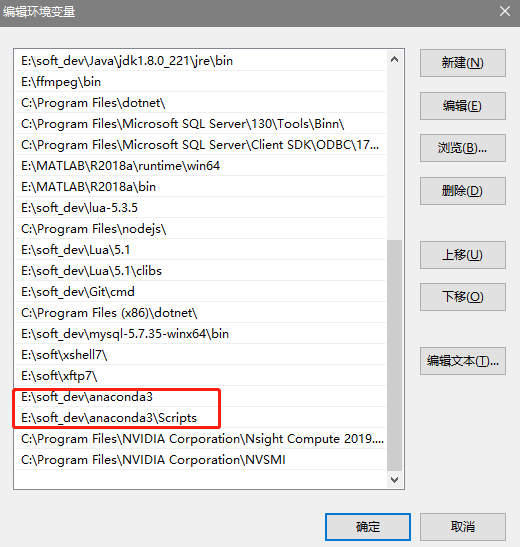
安装完成后需要配置环境变量
在path中添加安装Anaconda的根目录以及Scripts目录
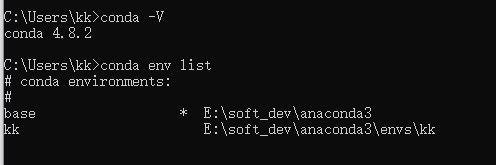
配置好后在cmd中运行
conda -V
查看版本信息
conda env list
查看我们的虚拟环境
更换Anaconda的安装包下载源
打开清华镜像网站 因为conda默认使用的是国外的下载地址 常常导致下载一些包的时候非常慢
可以按照下面操作进行:
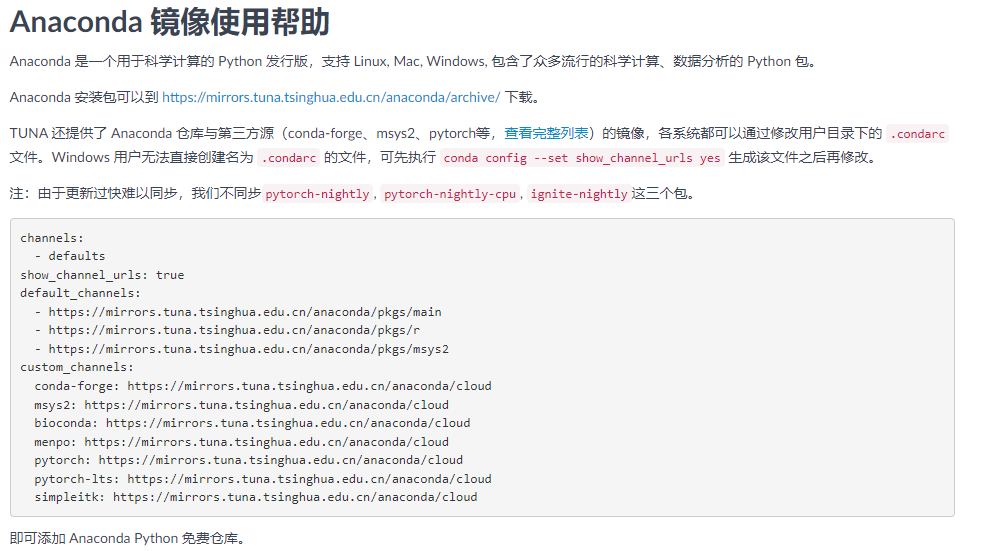 先在用户目录下查看是否有.condarc文件
没有的话
在cmd命令行中先执行
conda config –set show_channel_urls yes
就会生成.condarc文件了
然后再进行修改。
修改后
执行 conda clean -i
清除索引缓存
保证用的是镜像站提供的索引。
先在用户目录下查看是否有.condarc文件
没有的话
在cmd命令行中先执行
conda config –set show_channel_urls yes
就会生成.condarc文件了
然后再进行修改。
修改后
执行 conda clean -i
清除索引缓存
保证用的是镜像站提供的索引。
到此开发环境就已经搭建完成。